Начало работы
Быстрый старт с ORMer
Добро пожаловать в ORMer, инструмент для помощи в онлайн исследованиях и мониторинге через тегирование сообщений по заданным инструкциям. Это руководство поможет вам ознакомиться с основными функциями ORMer и начать эффективную стратегию онлайн-мониторинга.
Шаг 0: Регистрация и вход
Начните с регистрации, чтобы создать свою учетную запись. Заполните необходимые поля, включая ваше имя пользователя и электронную почту. После регистрации ваша учетная запись будет ожидать одобрения администратором. После одобрения вы сможете войти в систему и получить доступ к функциям ORMer.
Шаг 1: Загрузка сообщений
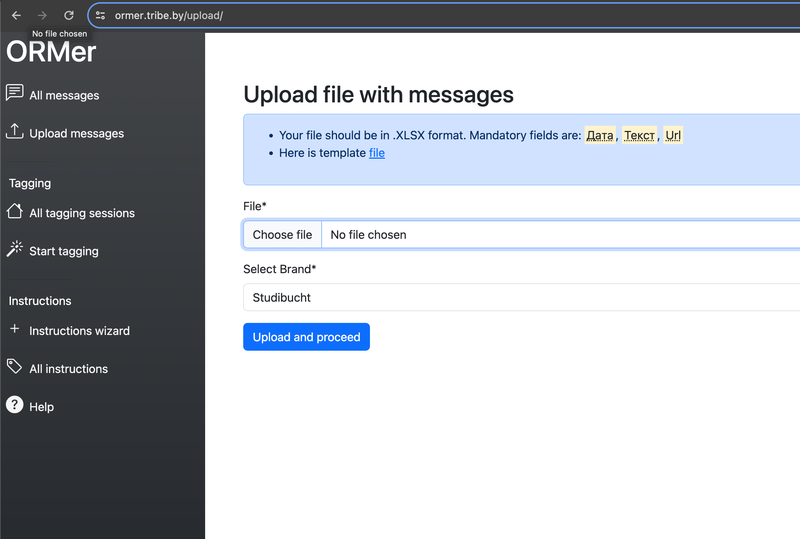
Перейдите в раздел Загрузка сообщений, чтобы начать процесс обогащения данных тегами. Здесь вы можете загрузить файл с сообщениями, которые хотите обработать. ORMer поддерживает различные форматы, но на текущий момент основным является формат Excel, основанный на выгрузке из системы Brand Analytics для вашего удобства (образец для загрузки). После загрузки наша система автоматически обработает ваш файл, подготовив его к тегированию.
- Выберите файл для загрузки.
- Название файла потом будет использоваться при тегировании, используйте осознанные названия
- В файле обязательны столбцы "Дата", "Текст" и "URL", причём в "Дате" необходима как дата, так и время (н. 2027-12-31 00:01)
- Выберите соответствующий бренд, связанный с сообщениями.
- Отправьте файл
- Дождитесь подтверждения успешной загрузки
Шаг 2: Создание инструкций
Инструкции являются ключевым элементом тегирования в ORMer. Они создаются итеративно, и редко получаются идеальными с первого раза. Чтобы создать инструкцию:
- Перейдите в Мастер инструкций.
- Укажите основную информацию об инструкции, включая ее название и связанный бренд. В идеале в названии инструкции указать её версию для конкретного бренда, например "Бренд 1 - Мониторинг - 001"
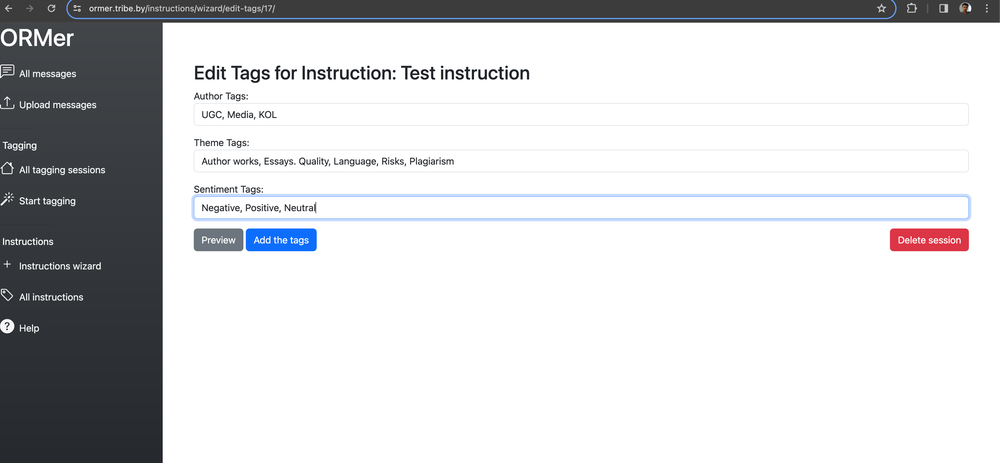
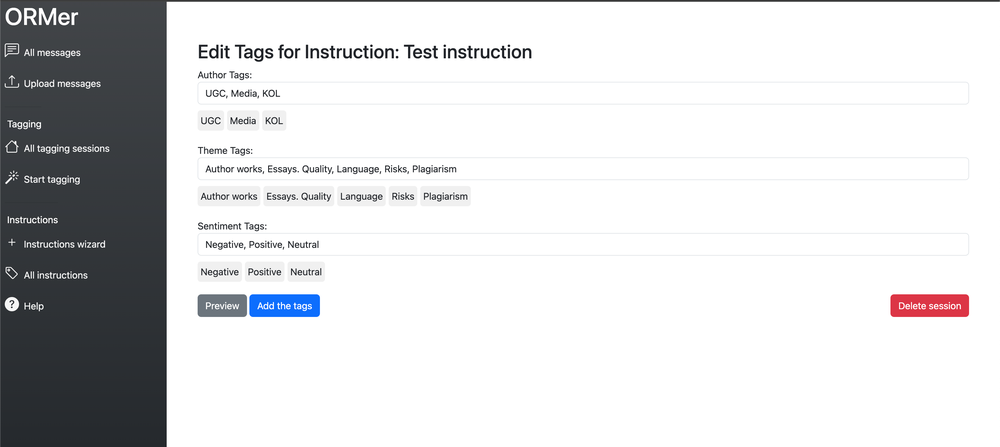
- Определите теги, которые вы хотели бы видеть по результату работы инструкции. Теги должны быть названы на английском!
- Теги помогают категоризировать сообщения для лучшего анализа и отчетности, и бывают трёх видов: "Автор", "Тема", "Тональность";
- Теги надо указывать с большой буквы и через запятую, чтобы система смогла выделить все интересующие теги;
- Перед сохранением нажмите кнопку "Preview", чтобы удостовериться, что система правильно выделила заданные теги. Нажмите "Add tags"
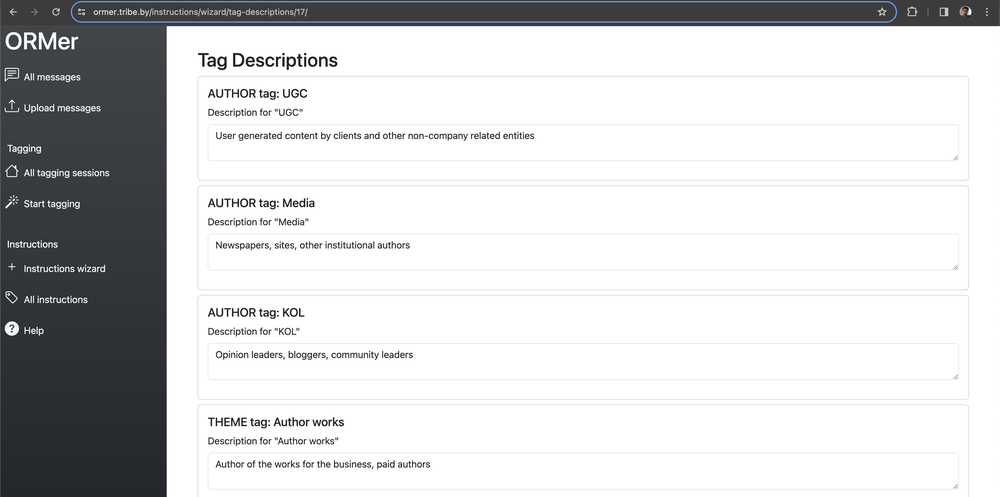
- Предоставьте описания для каждого тега, обеспечивая ясность и консистентность в тегировании. Для лучших результатов, описания тегов должны быть описаны на английском, быть короткими и ёмкими. Нажмите "Save descriptions"
- Проверьте, корректно ли сохранились описания, для всех ли видов тегов даны описания. Для тональностей описания не обязательны, но для других видов тегов - крайне желательны.
- Если вы хотите скорректировать теги, выберите "Edit descriptions";
- Если вы хотите продолжить, перейдите к этапу "Upload examples"
- Выберите файл с примерами сообщений и загрузите его.
- Файл должен соответствовать тем же критериям, что и на этапе загрузки сообщений (столбцы Дата, Текст, URL);
- Файл не должен содержать больше 15 сообщений для обучения;
- Длина каждого сообщения не должна превышать 500 символов, иначе оно может быть некорректно обработано;
- Выбирайте те сообщения, которые одновременно содержат несколько тегов, это позволит сделать обучающую выборку наиболее эффективной.
- Расставьте теги для загруженных сообщений, выбирая их в списке. Сохраните инструкцию, нажав "Save tags" или, если вы уже сохраняли, и хотите обновить выбор тегов - "Update tags"
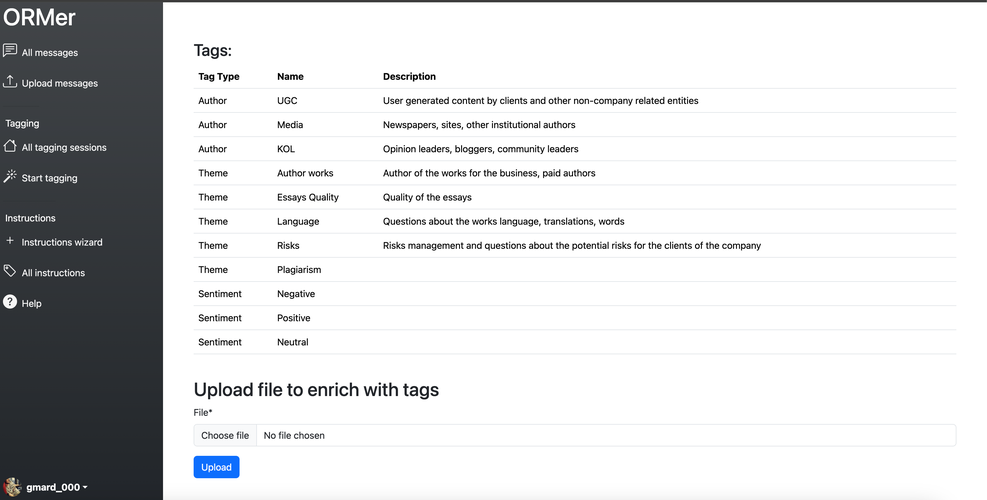
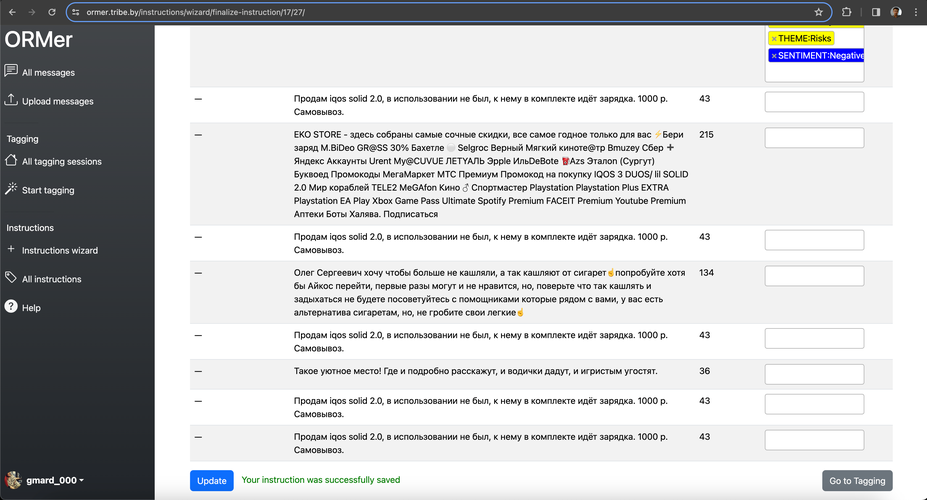
Процесс создания инструкции
Шаг 3: Сессии тегирования
После загрузки ваших сообщений и настройки инструкций:
- Начните новую сессию тегирования, выбрав Начать тегирование.
- Выберите сессию загрузки файла (по названию файла) и инструкцию той версии, которую хотите применить.
- ORMer начнёт тегирование, где каждое сообщение будет обогащено тегами, определенными в инструкции.
Шаг 4: Управление сессиями тегирования
Вы можете просмотреть и управлять своими сессиями тегирования в разделе Все сессии тегирования. Здесь вы увидите сводную информацию каждой сессии, включая ее статус, возможность отмены текущих задач и кнопку скачивания результатов
Шаг 5: Просмотр и экспорт тегированных сообщений
После завершения сессии тегирования просмотрите тегированные сообщения:
- в деталях сессии(ссылка в столбце "Tagging session details");
- или экспортируйте их в Excel для дальнейшего анализа.
ШАГ 6: Скорректируйте примеры сообщений
Если результаты тегирования для отдельных сообщений вас не устроят, то стоит доработать инструкцию, создав новую версию файла для обучения, и запустить тегирование ещё раз.
Ссылки
- Create an instruction for your brand. Instruction Wizard
- Upload a file with messages to classify. File upload
- Start tagging session for this messages. Start tagging
- Download the results from the sessions page!